บทความนี้แอดมาสอนใช้ PostgreSQL กับ VS Code ตั้งแต่ติดตั้งจนรัน SQL ได้จริง เหมาะสำหรับมือใหม่ เรียนรู้วิธีเชื่อมต่อฐานข้อมูล เขียน Query และใช้งานเครื่องมือแบบ Step-by-Step
ไม่มีประสบการณ์มาก่อนก็ทำได้อย่างมั่นใจแน่นอน! แอดนั่งยันเลย 555+
อ่านบทความนี้จบ เอาความรู้นี้ไปใช้ได้จริง แถมยังช่วยพัฒนา skill การเขียน SQL query ได้อีกด้วยนะครับ!
Table of Contents
What is SQL, and why should you learn it?
SQL — Structured Query Language
คือภาษาที่ใช้จัดการฐานข้อมูล ซึ่งได้รับความนิยมไปทั่วโลก เพราะช่วยให้เราสามารถทำงานกับข้อมูลได้อย่างสะดวกและมีประสิทธิภาพ ไม่ว่าจะเป็น:
- ดึงข้อมูล ออกมาจากฐานข้อมูล
- เพิ่มข้อมูลใหม่ เข้าไปในฐานข้อมูล
- แก้ไขหรืออัปเดตข้อมูลเดิม
- ลบข้อมูลที่ไม่ต้องการ ออกจากฐานข้อมูล
SQL เป็นทักษะพื้นฐานที่สำคัญมากสำหรับสายงาน Data Analytics, Data Science และ Software Development เพราะช่วยให้เราสามารถจัดการ วิเคราะห์ และเข้าถึงข้อมูลได้อย่างมีประสิทธิภาพ หากอยากทำงานเกี่ยวกับข้อมูล SQL ถือเป็นเครื่องมือที่ต้องรู้ติดตัวไว้เลยครับ! 🚀
💡 ถ้าจะพูดให้เข้าใจง่ายๆ ก็คือ…
SQL คือภาษาที่ใช้คุยกับฐานข้อมูล อยากให้มันทำอะไร เราต้องสั่งเป็น SQL นั่นเอง!
What is PostgreSQL, and why should you use it?
PostgreSQL ออกเสียงว่า /โพสต์-เกรส-คิวแอล/
เป็นฐานข้อมูลเชิงสัมพันธ์ (Relational Database) ที่เปิดให้ใช้งานฟรีในรูปแบบโอเพนซอร์ส ซึ่งได้รับความนิยมอย่างมากในหลายองค์กรและนักพัฒนาทั่วโลก เช่น Apple, Fujitsu, Red Hat, Cisco, Juniper Networks และ Instagram
มีความสามารถสูง รองรับทั้ง SQL (relational) และ JSON (non-relational)
มีความเสถียรสูง พัฒนาอย่างต่อเนื่องโดยชุมชนโอเพ่นซอร์สมานานกว่า 20 ปี ปัจจุบัน PostgreSQL เป็นฐานข้อมูลหลักที่ถูกใช้งานในแอปพลิเคชันเว็บ, แอปพลิเคชันมือถือ และระบบวิเคราะห์ข้อมูลจำนวนมาก
สำหรับเพื่อนๆ ที่เริ่มต้นเรียนรู้ SQL และยังไม่แน่ใจว่าจะใช้ฐานข้อมูลตัวไหน PostgreSQL ถือเป็นตัวเลือกที่ไม่ควรมองข้าม

Install PostgreSQL

หลังจากที่แอดเกริ่นมาซะเยอะ แอดเชื่อว่าตอนนี้เพื่อนๆ น่าจะพร้อมลงมือทำจริงๆ แล้วใช่มั้ยครับ 555+
📌เพื่อให้เข้าใจกันตรงกัน บทความนี้แอดเขียนในเดือนมีนาคม 2025 อาจจะมีบางส่วนที่หน้าตาของเว็บไซต์หรือขั้นตอนการติดตั้งโปรแกรมที่เพื่อนๆ เห็นมันอาจจะต่างจากที่แอดได้เขียนไว้ในบทความ เพราะฉะนั้นถ้าเพื่อนๆ เจอเหตุการณ์แบบนั้นอย่าเพิ่งตกใจนะครับ ลองเข้าไปที่หัวข้อ Installing PostgreSQL เพื่อทำความเข้าใจเพิ่มเติม หรือถ้าไม่เข้าใจตรงไหนสามารถทักมาหาแอดได้เลยครับ แอดยินดีช่วยเหลือเสมอครับ 😁
Step 1 :: Visit the PostgreSQL Website
โอเคครับ เรามาเริ่มดาวน์โหลด PostgreSQL กันเลย เพียงแค่เข้าไปที่ URL นี้ หรือถ้าไม่สะดวกก็สามารถกูเกิ้ลคำว่า PostgreSQL แล้วมันจะพาไปที่หน้านี้เอง จากนั้นก็คลิกที่ปุ่ม “Download” ได้เลยครับ

Step 2 :: Choose Your Operating System
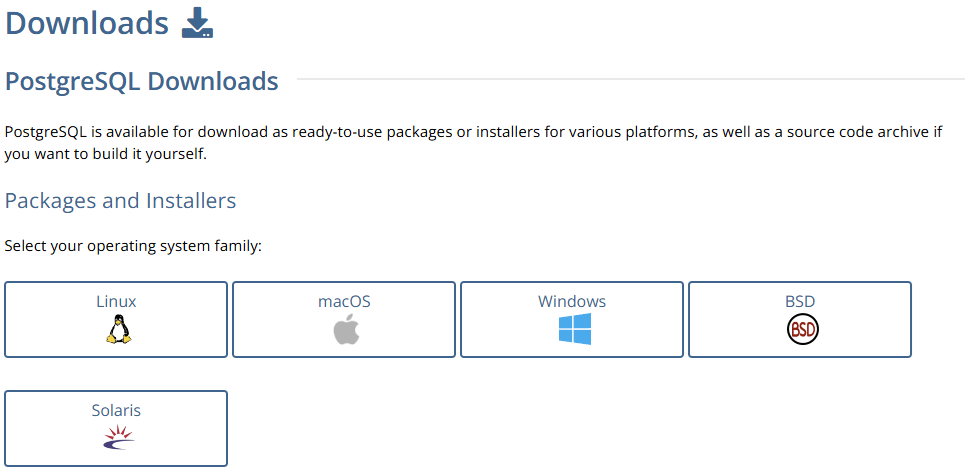
ขั้นตอนนี้เราจะเลือกระบบปฏิบัติการที่เราต้องการใช้งานครับ แอดใช้ Windows
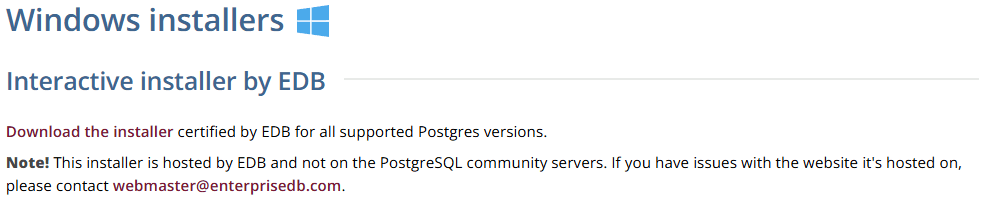
ขั้นตอนการติดตั้งสำหรับผู้ใช้ Mac ก็เหมือนกันทุกขั้นตอนเลย ดังนั้นไม่ต้องกังวลว่าจะต่างกัน กด “Download the installer” ได้เลยครับ
Step 3 :: Download the Latest Version for Your Operating System
แอดจะดาวน์โหลดตัวติดตั้งครับ ซึ่งมีตัวเลือกหลายแบบ และจริงๆ แล้วก็ไม่แน่ใจว่าเหตุใดต้องเลือกระบบปฏิบัติการตั้งแต่แรก เพราะมันก็ให้เลือกอีกครั้งในขั้นตอนนี้อยู่ดี 555+
เราจะเลือกเวอร์ชันล่าสุดเลยครับ เช่น 17.4 ซึ่งถ้าเพื่อนๆ เคยติดตั้งเวอร์ชันเก่ากว่า เช่น 16.8 ก็ไม่ต้องห่วงนะครับ ตัวติดตั้งยังใช้งานได้ปกติทุกอย่างครับ

Step 4 :: You’re Ready to Install the PostgreSQL Package
ขั้นตอนต่อไป ให้ไปที่โฟลเดอร์ดาวน์โหลด เพื่อนๆ น่าจะเจอไฟล์ตัวติดตั้งในรูปแบบของแพ็กเกจแบบนี้ จากนั้นให้คลิกเปิดมันได้เลย ถ้ามีข้อความเตือนขึ้นมาว่าให้ยืนยันว่าจะเปิดจากอินเทอร์เน็ตหรือไม่ ให้กดตกลงไปเลยครับ

Step 5 :: Let’s Set Up PostgreSQL—Follow Me!
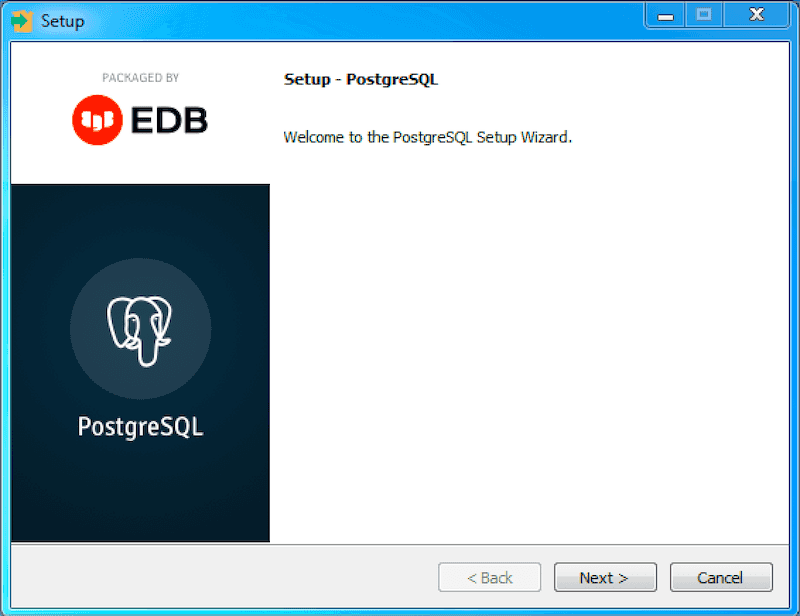
เราจะมาดูขั้นตอนการตั้งค่ากันครับ ส่วนใหญ่แล้วเราจะเลือกค่าตั้งต้นตามที่แนะนำไว้ เช่น ตำแหน่งติดตั้ง และสำหรับการติดตั้งแพ็กเกจต่างๆ ที่แนะนำให้ติดตั้งนั้น แอดก็ต้องการทั้งหมด ดังนั้นจะเลือก “Next” ไปเรื่อยๆ
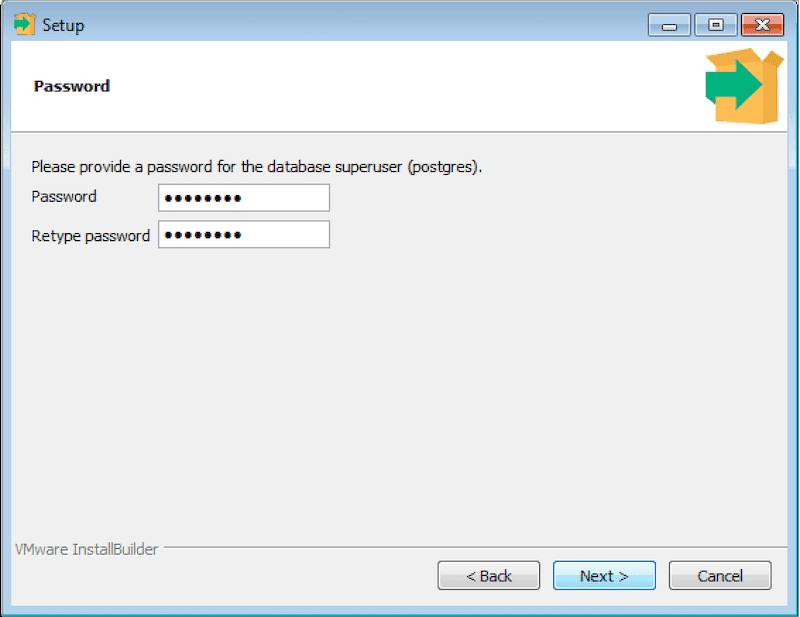
ถัดมาเป็นการตั้งรหัสผ่านครับ ซึ่งจุดนี้สำคัญมาก เพราะเราจะใช้รหัสผ่านนี้ในการเข้าถึงฐานข้อมูลและเริ่มต้นใช้งานฐานข้อมูลด้วย ดังนั้นถ้าคิดว่าอาจจะลืม อย่าลืมจดรหัสผ่านเอาไว้ให้ดีนะครับ และถ้าใช้เพื่อการเรียน แอดแนะนำให้เลือกใช้รหัสง่ายๆ เช่น 12345678 ไปก่อนเพื่อความสะดวก และกันเหนียวไว้ครับ🔥
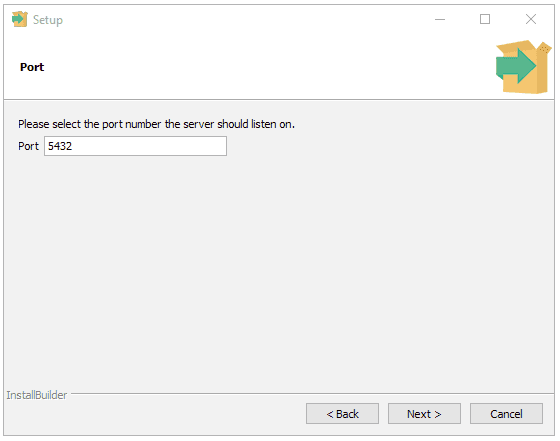
ส่วนหมายเลขพอร์ตที่แสดงอยู่ แอดแนะนำให้ใช้ตามค่าเริ่มต้นคือ 5432 ถ้าอยากเปลี่ยนก็อย่าลืมจดหมายเลขพอร์ตใหม่ไว้ด้วยนะครับ
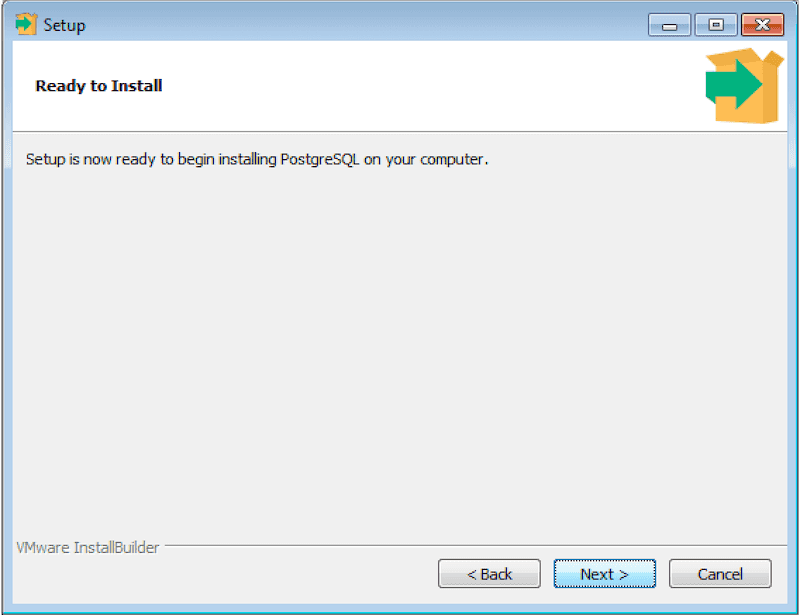
การตั้งค่าพื้นฐานทุกอย่างเสร็จแล้ว ถ้าพร้อมแล้วก็กด “Next” ได้เลยครับ หลังจากนั้น ตัวติดตั้งจะทำการติดตั้งให้เรา
เมื่อเสร็จสิ้น ก็จะมีตัวเลือกให้เปิด Stack Builder ซึ่งเป็นเครื่องมือสำหรับติดตั้งโมดูลเพิ่มเติม แต่ตอนนี้เรายังไม่ต้องใช้ฟีเจอร์นี้ ดังนั้นแอดจะไม่เลือกเปิดและจะยกเลิกการเลือกตัวเลือกนี้ไป กด “Finish” ได้เลยครับ
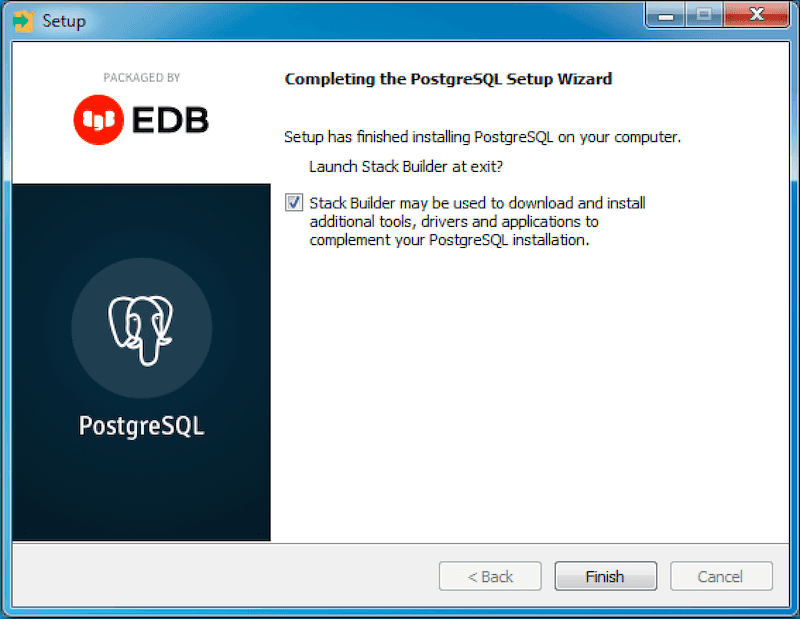
สวยงามครับทุกคน ตอนนี้เพื่อนๆติดตั้ง PostgreSQL เสร็จเรียบร้อยแล้ว🎉
Why use VS Code for writing SQL?
Visual Studio Code (VS Code) เป็น code editor ที่เราจะใช้ในการรัน SQL query กันนะครับ
What is a code editor?
เครื่องมือที่เราสามารถจัดระเบียบโค้ดต่างๆ ที่เรามีไว้ในที่เดียว
ในกรณีของเรา เราจะเขียน SQL query ไว้ในไฟล์ .sql และเก็บมันไว้ใน code editor นี้
อีกคำที่ควรทำความรู้จักคือ IDE หรือ Integrated Development Environment ก็เหมือนกับ text editor ที่มีความสามารถสูงขึ้นไปอีก แอดขอทิ้งคำศัพท์เหล่านี้เอาไว้ก่อนนะครับ เดี๋ยวบทความแอดจะยาวเกินไป 555+😁
ถ้าเราลองไปดูที่ Stack Overflow ว่าตอนนี้ตัวไหนเป็นตัวเลือกที่นิยมที่สุดในหมู่ developer จะเห็นว่า Visual Studio Code หรือที่เรียกสั้นๆ ว่า VS Code เป็นตัวเลือกที่นิยมที่สุดในตลาดครับ และเหตุผลที่เราเลือกใช้มันก็เพราะมันใช้ง่ายและส่วนตัวแอดเองก็ชอบมันอยู่แล้ว 555+
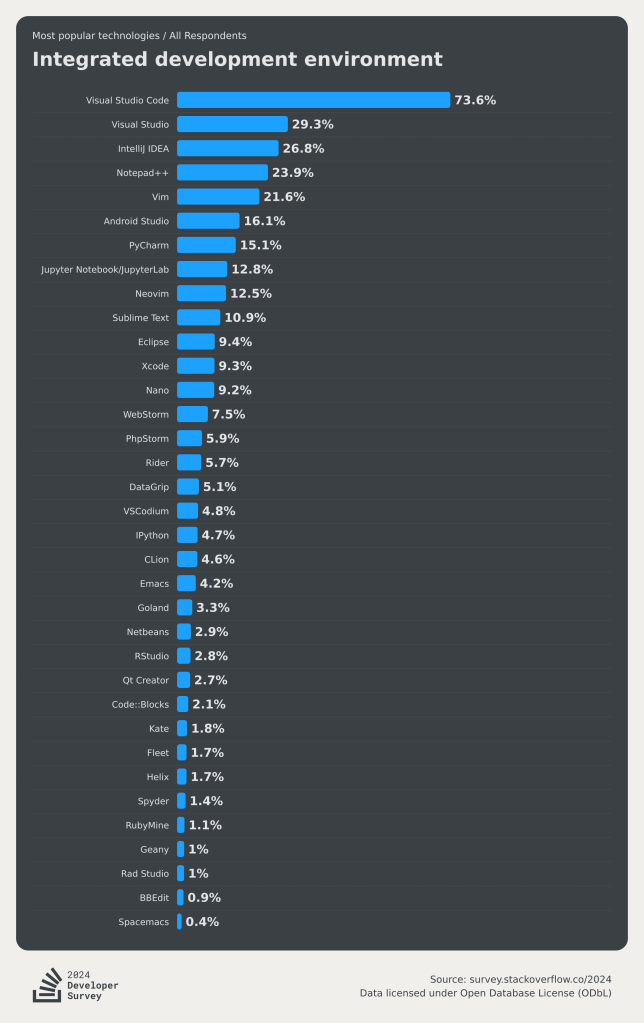
อีกตัวที่ไม่อยู่ในลิสต์ คือ DBeaver ซึ่งเป็นเครื่องมือฟรีสำหรับพัฒนาและรองรับหลายแพลตฟอร์ม รวมถึง PostgreSQL ด้วย

แอดบอกเลยว่า มันมีความสามารถมากในการรัน SQL query เพราะเราสามารถทำงานกับ SQL ได้หลากหลาย
แต่ถ้าแอดต้องการรันภาษาอื่นๆ อย่าง Python ไม่สามารถทำได้ในโปรแกรมนี้
📌เพราะฉะนั้นสำหรับแอดที่ชอบความสะดวก แอดเลยเลือกใช้ VS Code ครับ 555+
Install VS Code
เช่นเคย อย่างที่แอดเคยบอกไว้…
📌หน้าตาของเว็บไซต์หรือขั้นตอนการติดตั้งที่เพื่อนๆ เห็นมันอาจจะต่างจากที่แอดได้เขียนไว้ในบทความ ถ้าไม่เข้าใจตรงไหนสามารถทักมาหาแอดได้เลยครับ ยินดีช่วยเหลือเสมอครับ😁
Step 1 :: Visit the VS Code Website
โอเคครับ เรามาเริ่มดาวน์โหลด VS Code กันเลย เพียงแค่เข้าไปที่ URL นี้ หรือถ้าไม่สะดวกก็สามารถกูเกิ้ลคำว่า VS Code แล้วมันจะพาไปที่หน้านี้เอง จากนั้นก็คลิกที่ปุ่ม “Download for Windows” ได้เลยครับ
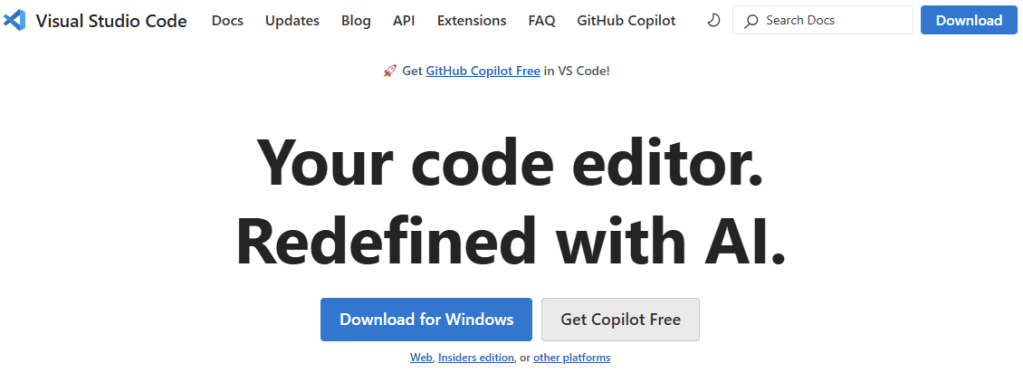
สำหรับ Mac user ให้กดที่ปุ่ม “Download” ด้านขวาบนแทนนะครับ แล้วเลือกดาวน์โหลดตัวติดตั้งตามที่ต้องการได้เลยครับ มีหลายรูปแบบเลย!
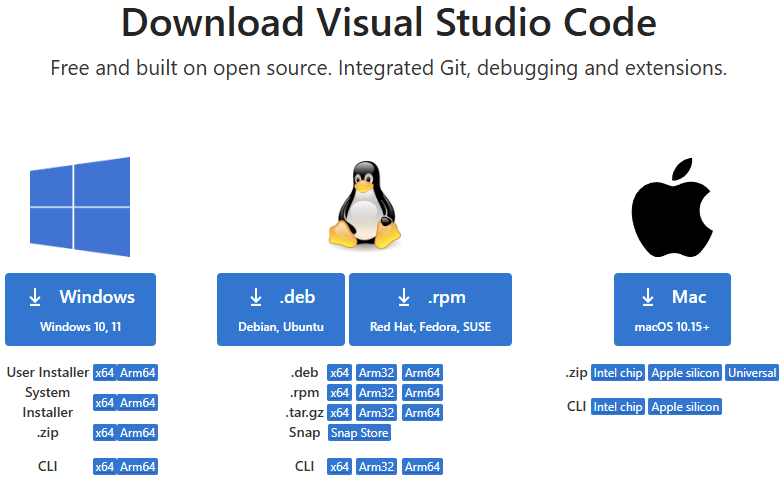
Step 2 :: You’re Ready to Install the VS Code Package
ขั้นตอนต่อไป ให้ไปที่โฟลเดอร์ดาวน์โหลด เพื่อนๆ น่าจะเจอไฟล์ตัวติดตั้งในรูปแบบของแพ็กเกจแบบนี้ จากนั้นให้คลิกเปิดมันได้เลย ถ้ามีข้อความเตือนขึ้นมาว่าให้ยืนยันว่าจะเปิดจากอินเทอร์เน็ตหรือไม่ ให้กดตกลงไปเลยครับ

Step 3 :: Let’s Set Up VS Code—Follow Me!
เราจะมาดูขั้นตอนการตั้งค่ากันครับ ส่วนใหญ่แล้วเราจะเลือกค่าตั้งต้นตามที่แนะนำไว้ เช่น ตำแหน่งติดตั้ง ดังนั้นจะเลือก “Next” ไปเรื่อยๆ


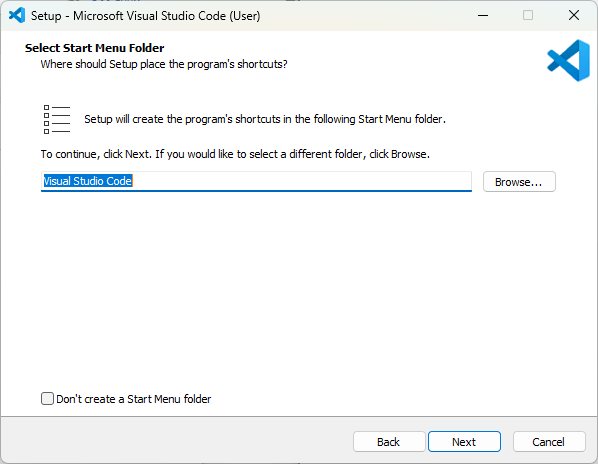
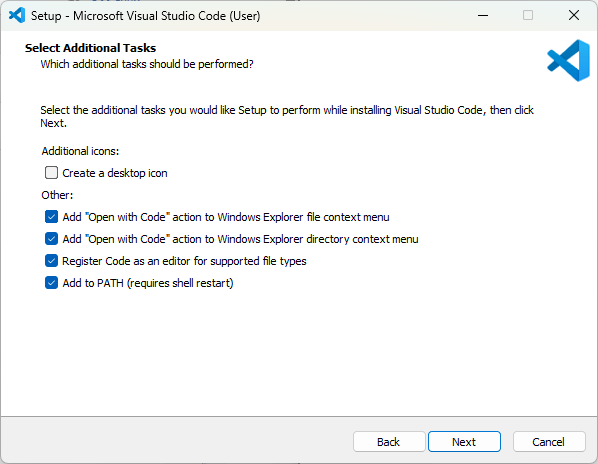
มาถึงหน้าต่างนี้ เพื่อนๆสามารถเลือกค่าตั้งต้นตามที่แนะนำไว้หรือจะเลือกเพิ่มเหมือนแอดก็ได้นะครับ ถ้าพร้อมแล้วก็กด “Next” ได้เลยครับ
กด “Install” ได้เลยครับ

เมื่อเสร็จสิ้น ก็จะมีตัวเลือกให้เปิดโปรแกรมขึ้นมา แอดยังไม่ได้ใช้ตอนนี้ ดังนั้นแอดจะไม่เลือกเปิดและจะยกเลิกการเลือกตัวเลือกนี้ไป กด “Finish” ได้เลยครับ
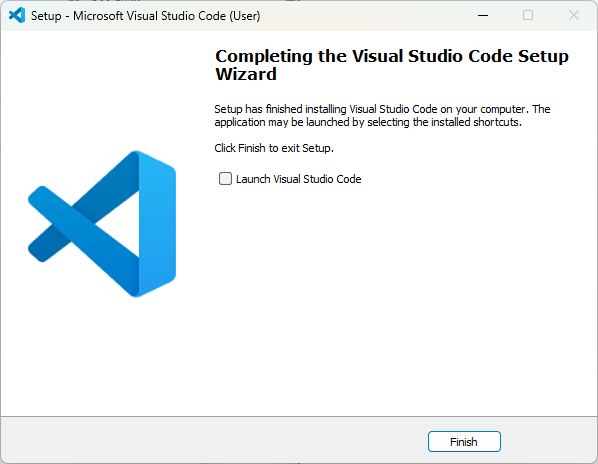
สวยงามครับทุกคน ตอนนี้เพื่อนๆติดตั้ง VS Code เสร็จเรียบร้อยแล้ว🎉
ขอบคุณทุกคนที่อ่านบทความแอดนะครับ แล้วพบกันใหม่ในบทความหน้านะครับ
ยั๊ง! ใจเย็นๆครับแอดดด😂
Today’s Workflow
บทความนี้ แอดตั้งใจมาแชร์ไอเดียให้เพื่อนๆ ที่อยากเรียนรู้และฝึกฝนการเขียน SQL query กับฐานข้อมูลบนเครื่องตัวเอง โดยใช้ VS Code เป็นตัวช่วยในการเขียนและรันคำสั่ง SQL ที่เชื่อมต่อกับ PostgreSQL Database
ก่อนจะเริ่มทำตามบทความนี้ อย่าลืม ดาวน์โหลดฐานข้อมูลตัวอย่าง PostgreSQL DVD Rental ได้จากลิงก์นี้: DVD Rental Sample Database
📌ไฟล์ฐานข้อมูลมาในรูปแบบ .zip เราต้องแตกไฟล์ออกมาเป็น .tar ก่อนที่จะ โหลดเข้าสู่เซิร์ฟเวอร์ PostgreSQL นะครับ!
Create a Blank Database with pgAdmin
แอปพลิเคชัน pgAdmin ช่วยให้เราสามารถเชื่อมต่อและทำงานกับ PostgreSQL database server ผ่านทาง user interface ทำให้ง่ายต่อการใช้งาน

Step 1 :: เปิดโปรแกรม pdAdmin ขึ้นมาก่อนครับ
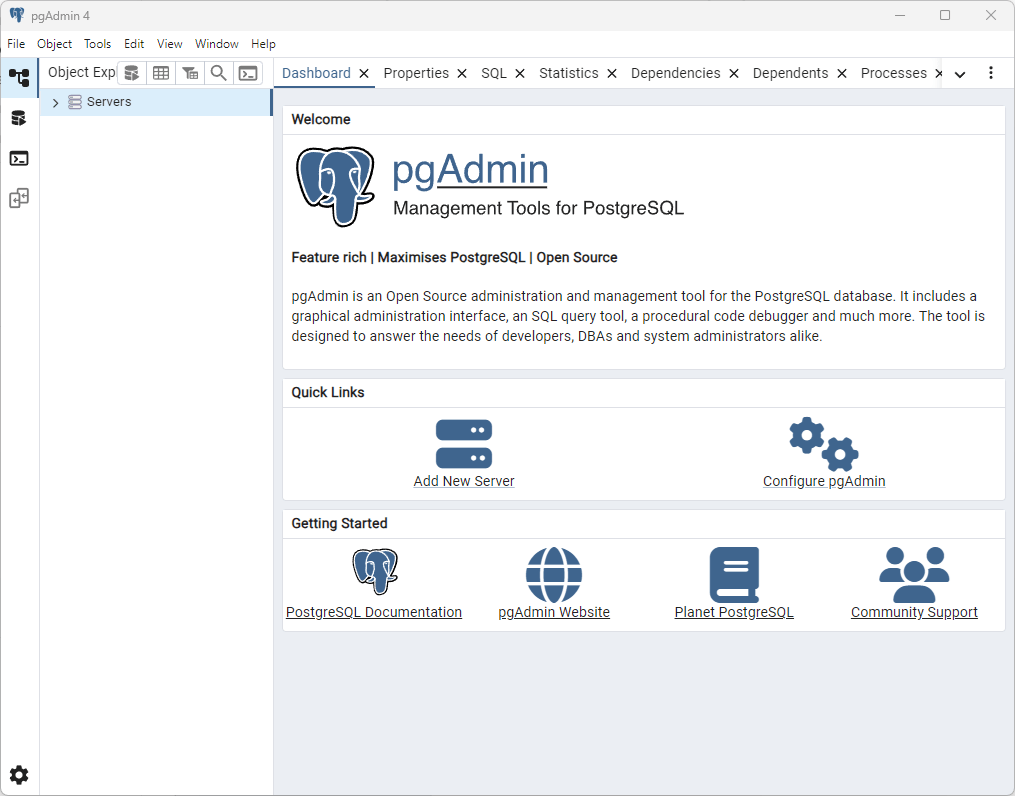
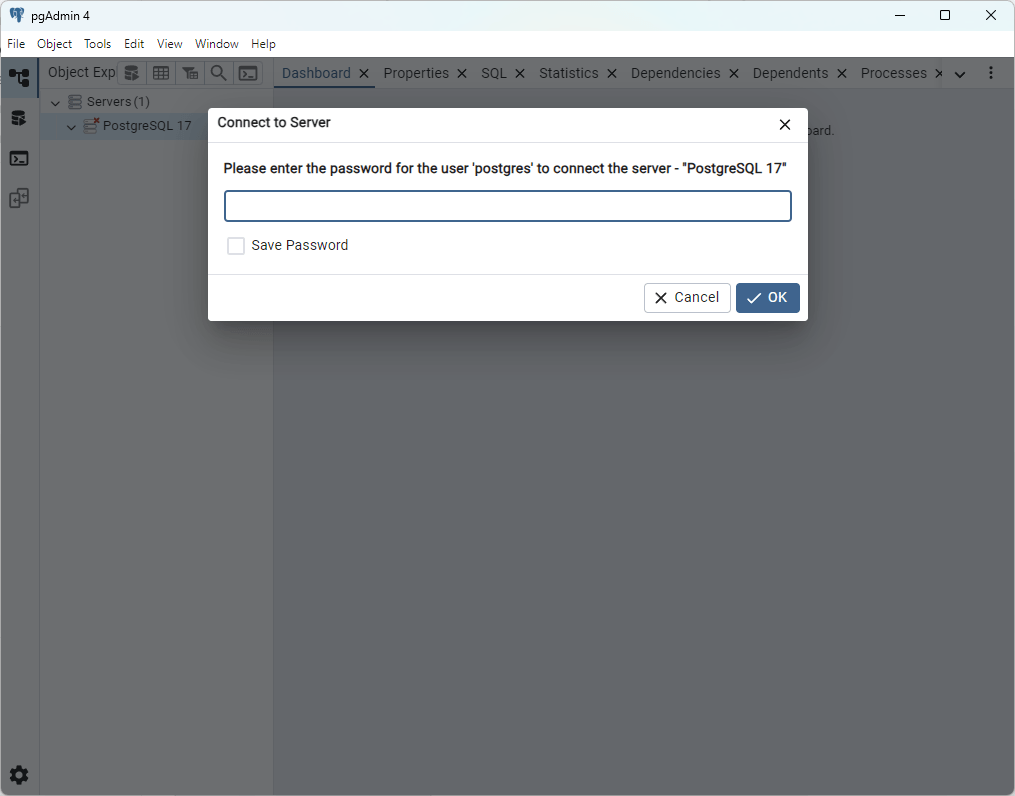
Step 2 :: ดับเบิ้ลคลิกที่ Servers > ใส่ password ที่เพื่อนๆตั้งค่าไว้ตอนติดตั้ง > กด OK
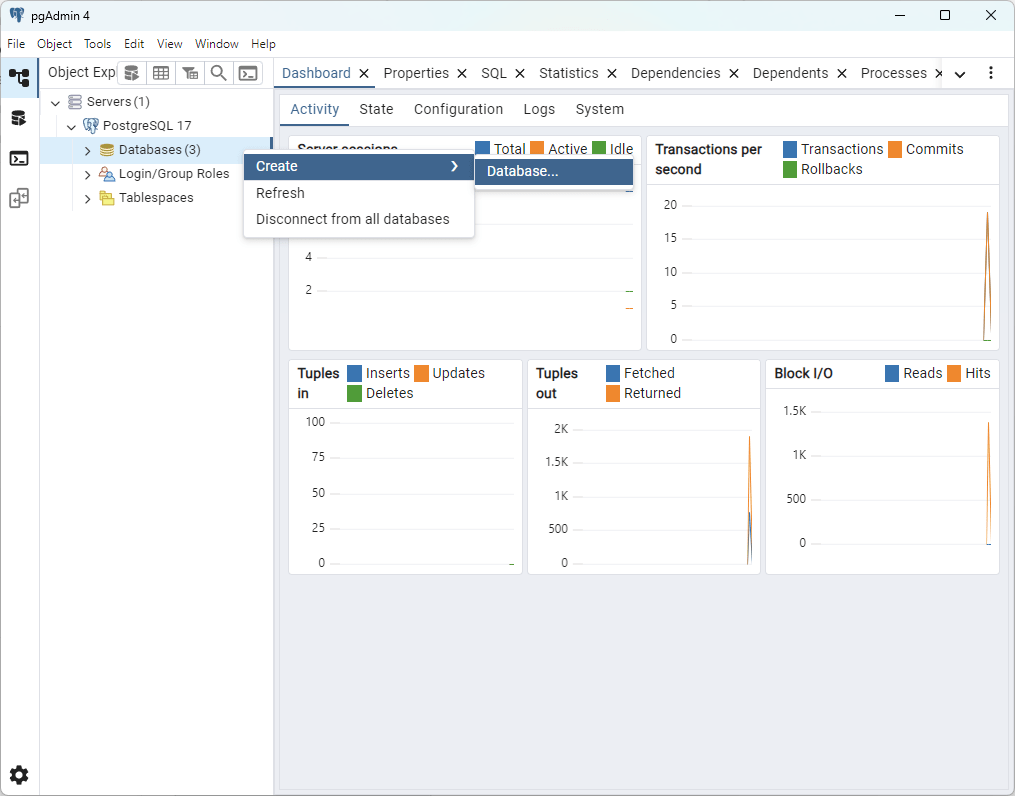
Step 3 :: คลิกขวาที่ PostgreSQL server > Create > Database
Step 4 :: ใส่ชื่อ database = dvdrental > ตั้งค่า Owner เป็น postgres > กด Save
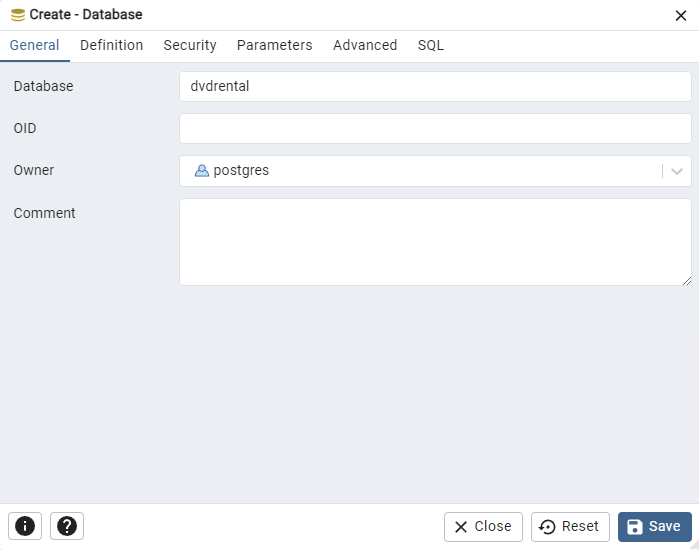
ในขั้นตอนนี้ แอดจะสร้างฐานข้อมูลเปล่าๆ ไว้ก่อนนะครับ ไม่มีข้อมูลอะไรเลย เพื่อนๆ สามารถเลือกการตั้งค่าตามค่าเริ่มต้นที่แนะนำไว้ได้เลย เราแค่ตั้งชื่อฐานข้อมูลเท่านั้น!
📌อย่าลืมตั้ง Owner เป็น ‘postgres‘ นะครับ อย่าเปลี่ยนเป็นอย่างอื่นเด็ดขาด!
Load DVD Rental Sample Database
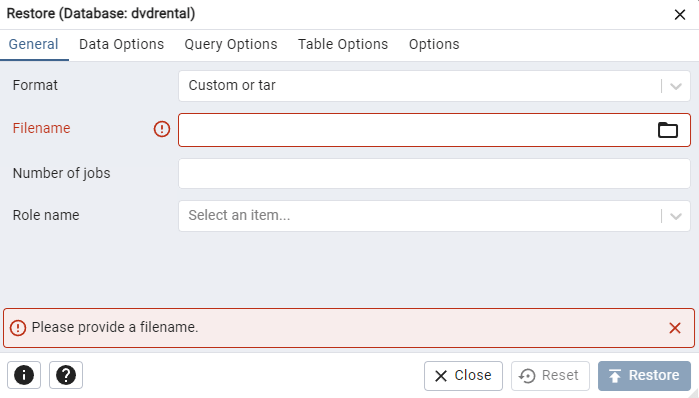
Step 1 :: คลิกขวาที่ฐานข้อมูล dvdrental > เลือกเมนู Restore… เพื่อกู้คืนฐานข้อมูลจากไฟล์ที่ดาวน์โหลดมา

Step 2 :: เลือกที่อยู่ของไฟล์ฐานข้อมูล ที่ช่อง Filename เช่น c:\sampledb\dvdrental.tar แล้วคลิก Restore
Step 3 :: ไปที่เมนู Object > กด Refresh…
เปิดฐานข้อมูล dvdrental ในแผง Object Explorer จะเห็นตารางและออบเจ็กต์ต่างๆ ในฐานข้อมูล
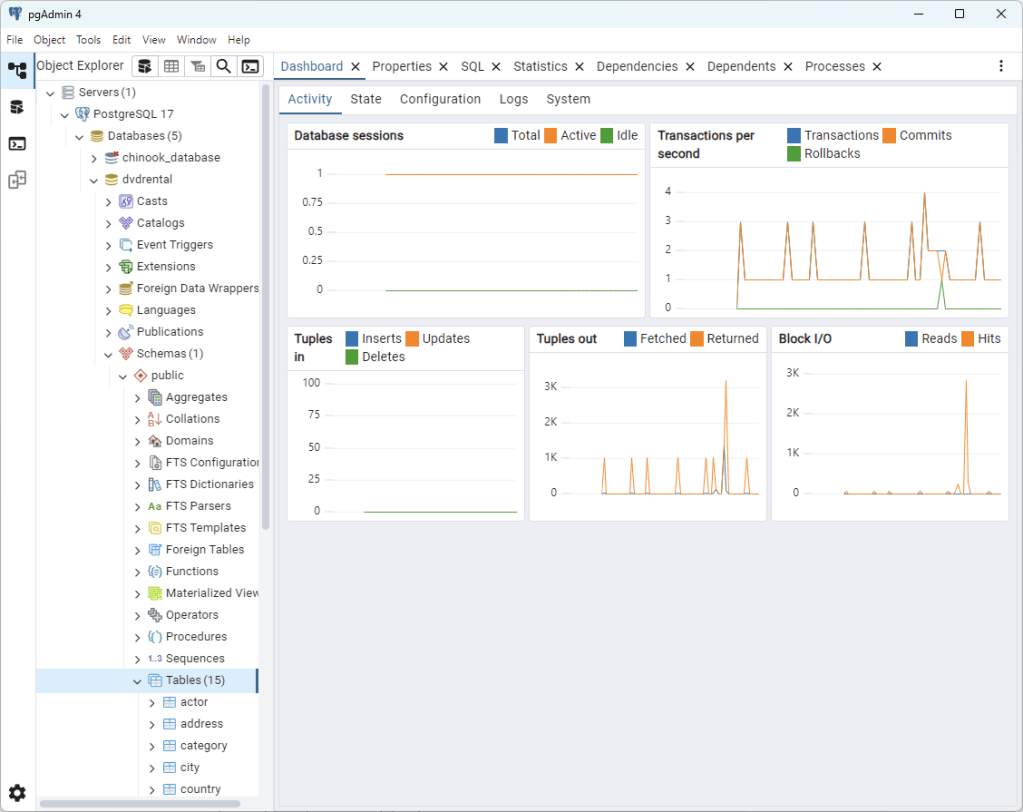
สวยงามครับ🎉
ตอนนี้เพื่อนๆ ก็มีฐานข้อมูลที่พร้อมใช้งานแล้วสำหรับการฝึกฝนการเขียน SQL query
แอดจะบอกว่า จริงๆแล้ว เรามีแค่ PostgreSQL ก็สามารถทำงานกับฐานข้อมูลและเขียน SQL query ได้แล้วครับ เพราะในโปรแกรม pgAdmin มี Query Tool Workspace ด้วย!
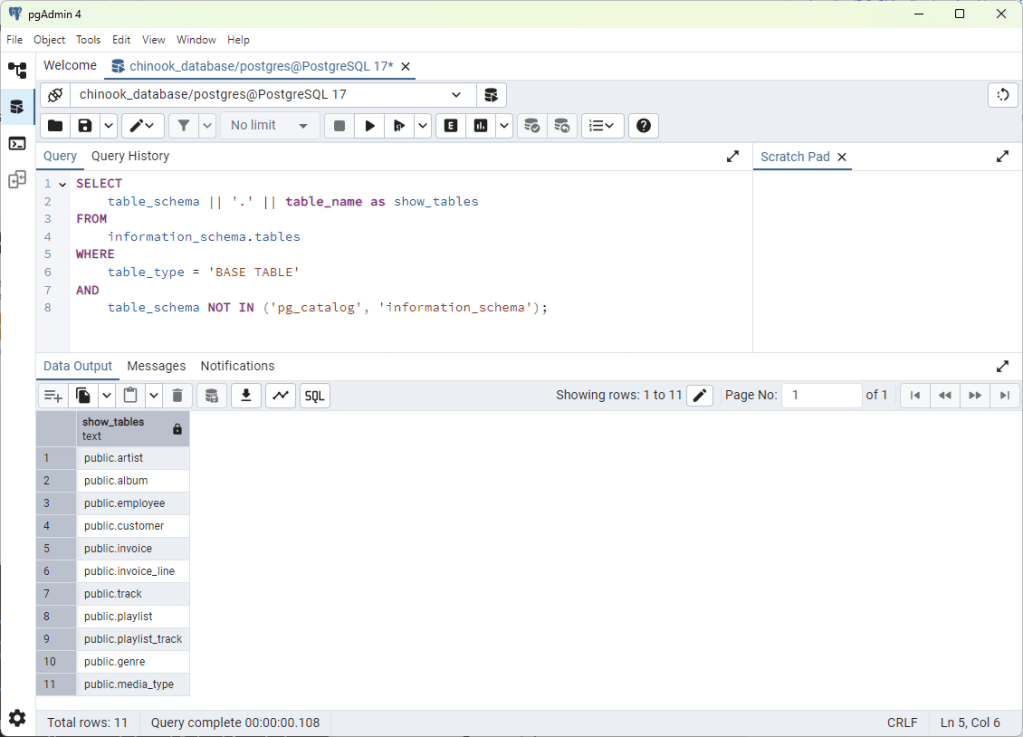
แต่เดี๋ยวก่อน! ใจเย็นๆครับทุกคน
ใช้ VS Code ดีกว่า ง่ายกว่าเยอะเลย เชื่อแอดสิ 🔥
- เลือก Workspace ได้ตามที่ต้องการ ใส่ทุกอย่างที่เกี่ยวข้องกับโปรเจกต์ที่ทำอยู่ได้เลย เหมือนมีพื้นที่ทำงานที่ทุกอย่างอยู่ใกล้มือ สะดวกหยิบใช้ได้ทันที
- ใครอยากควบคุมเวอร์ชันของ SQL script ก็แค่ลง git เพิ่มหน่อย แล้วเราจะเห็นได้เลยว่าเราเขียนหรือแก้ไขอะไรไปบ้างจากบันทึกก่อนหน้า
- อยากแชร์ Workspace ขึ้น cloud ให้เพื่อนๆ หรือจะเก็บไว้ใช้คนเดียวก็สะดวกสุดๆ
ข้อดีมีอีกเพียบเลย อย่าเพิ่งเชื่อแอด ต้องลองเองแล้วจะติดใจ 555+
Create a Connection to a PostgreSQL Database from VS Code
ก่อนอื่นให้เพื่อนๆ เปิดโปรแกรม VS Code ขึ้นมาก่อนนะครับ แล้วทำตามนี้เลย ⬇️
📂 สร้างโฟลเดอร์สำหรับโปรเจกต์ เพื่อเก็บไฟล์ทั้งหมดที่เราจะใช้ โดยทำตามขั้นตอนต่อไป
- กด Explorer ที่ Activity Bar ด้านซ้าย
- กด Open Folder
- เลือกไดเรกทอรีที่ต้องการเก็บโฟลเดอร์
- สร้างโฟลเดอร์ใหม่ตามที่ต้องการ
- กด Select Folder เพื่อยืนยัน
แค่นี้ก็พร้อมลุยกันแล้วครับ! 🚀
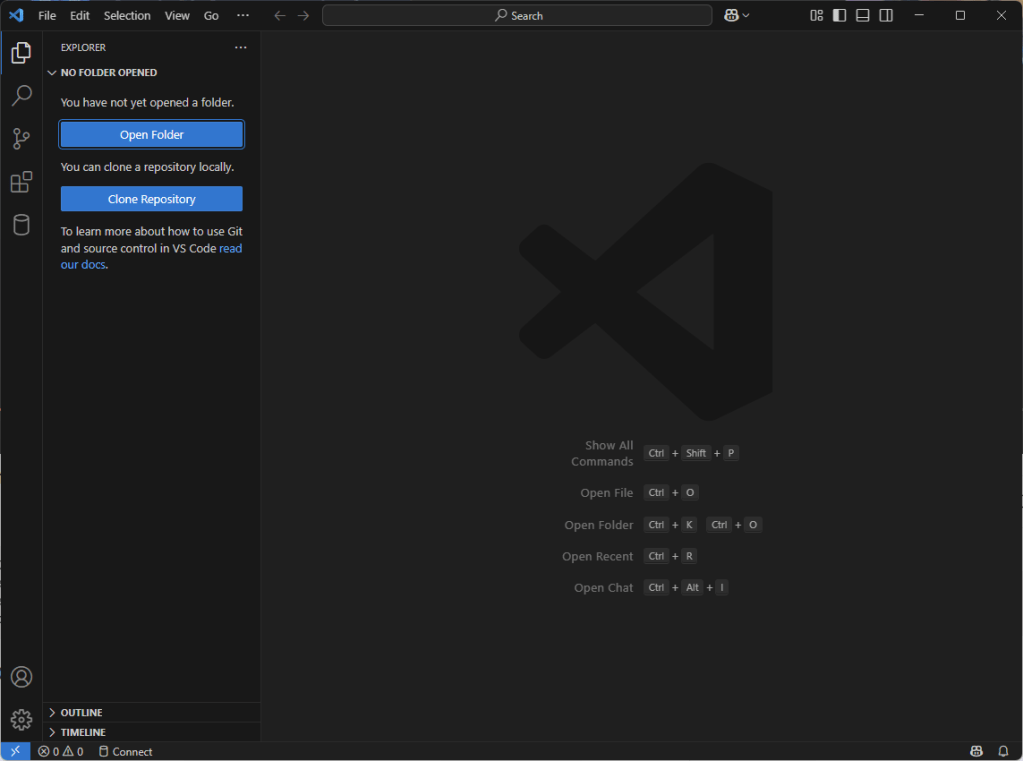
ต่อมา ให้เพื่อนๆ ไปที่ Extensions ใน Activity Bar ด้านซ้าย แล้วติดตั้ง Extensions ที่จำเป็นก่อนนะครับ
ในบทความนี้ แอดจะใช้ 2 ตัว ได้แก่
กดลิงก์ที่ให้ไว้ แล้วกด “Install” เพื่อติดตั้ง Extensions ใน VS Code ได้เลยครับ 🎯
หรือถ้าเพื่อนๆ สะดวก ค้นหาเองก็ได้! แค่พิมพ์ชื่อ Extension ลงในช่อง Search Extensions ก็เจอแล้วครับ
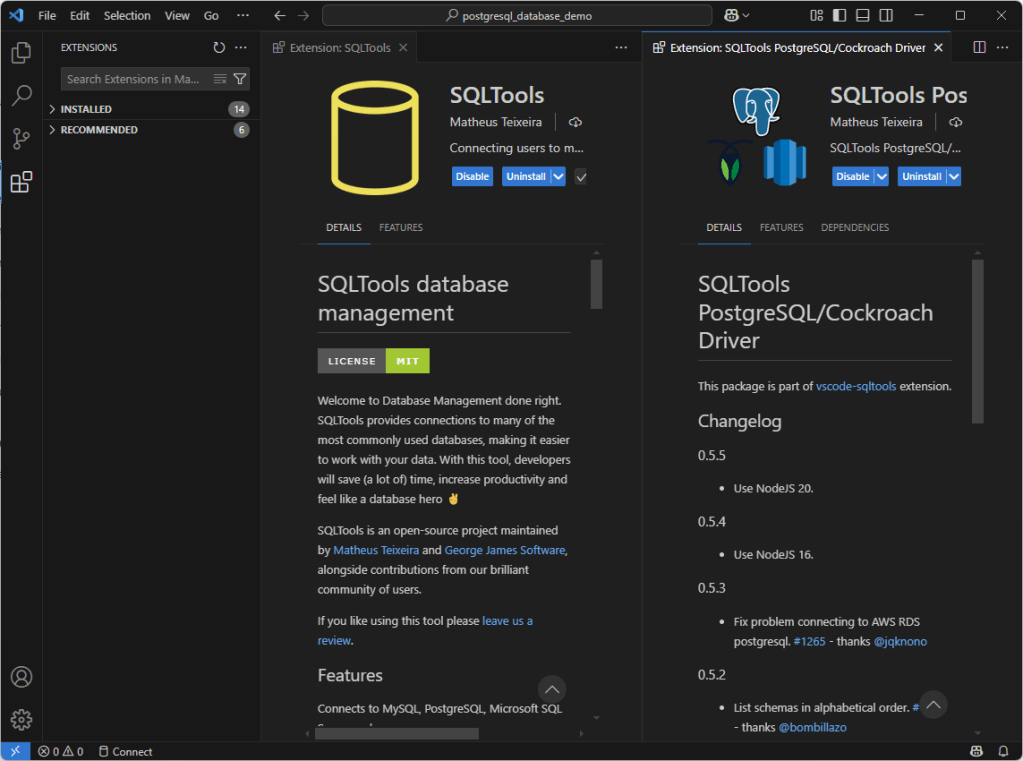
ติดตั้ง Extensions เสร็จแล้ว ลุยต่อตามนี้เลย!
Step 1 :: คลิกขวาที่ Activity Bar ด้านซ้าย > เลือก SQL Tools เพื่อให้แสดง SQL Tools Extensions ขึ้นมา จะได้ใช้งานได้สะดวกขึ้นครับ
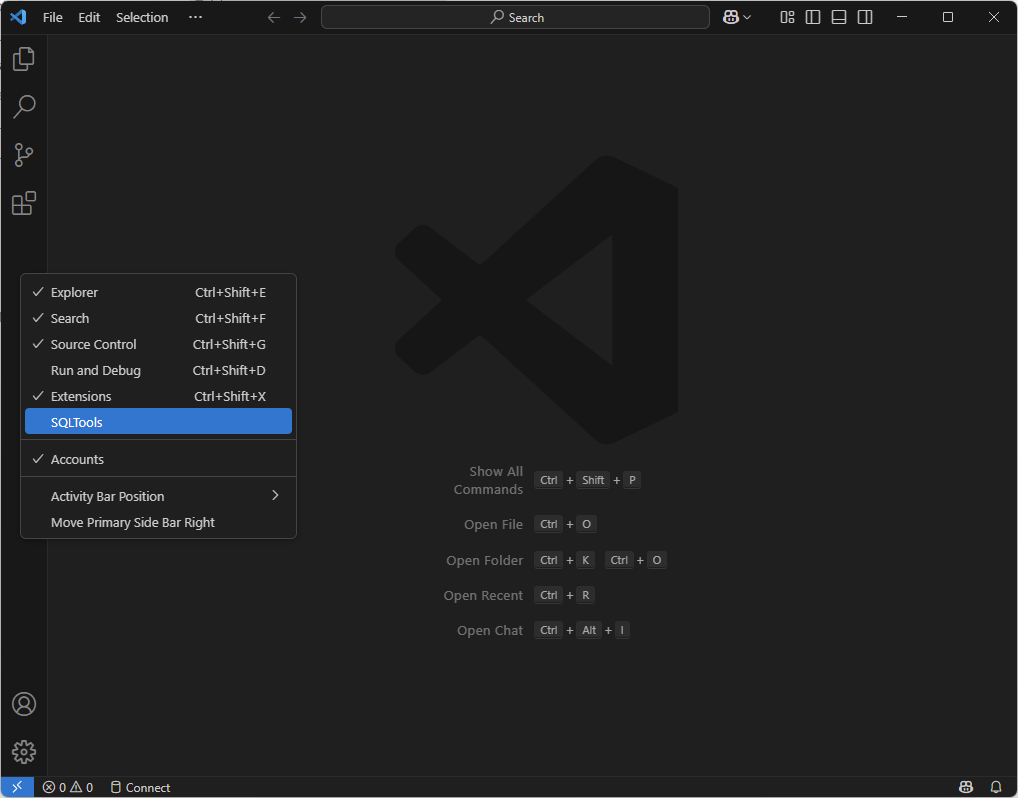
Step 2 :: เลือก SQL Tools ที่ Activity Bar ด้านซ้าย > กด Add New Connection
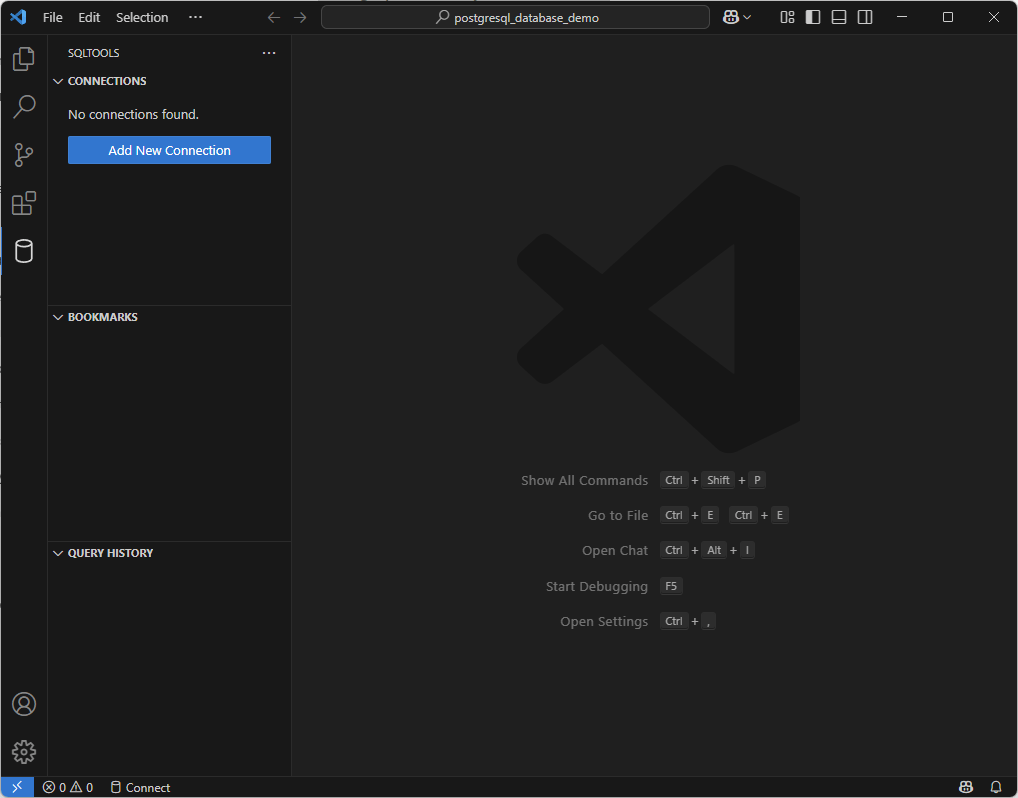
Step 3 :: เลือก database driver “PostgreSQL”

Step 4 :: ตั้งค่าการเชื่อมต่อกับ PostgreSQL Server
- Connection name: ตั้งชื่อการเชื่อมต่อ (แนะนำเป็นชื่อเดียวกันกับชื่อฐานข้อมูล)
- Database: ใส่ชื่อฐานข้อมูลที่ต้องการเชื่อมต่อ (dvdrental)
- Username: postgres
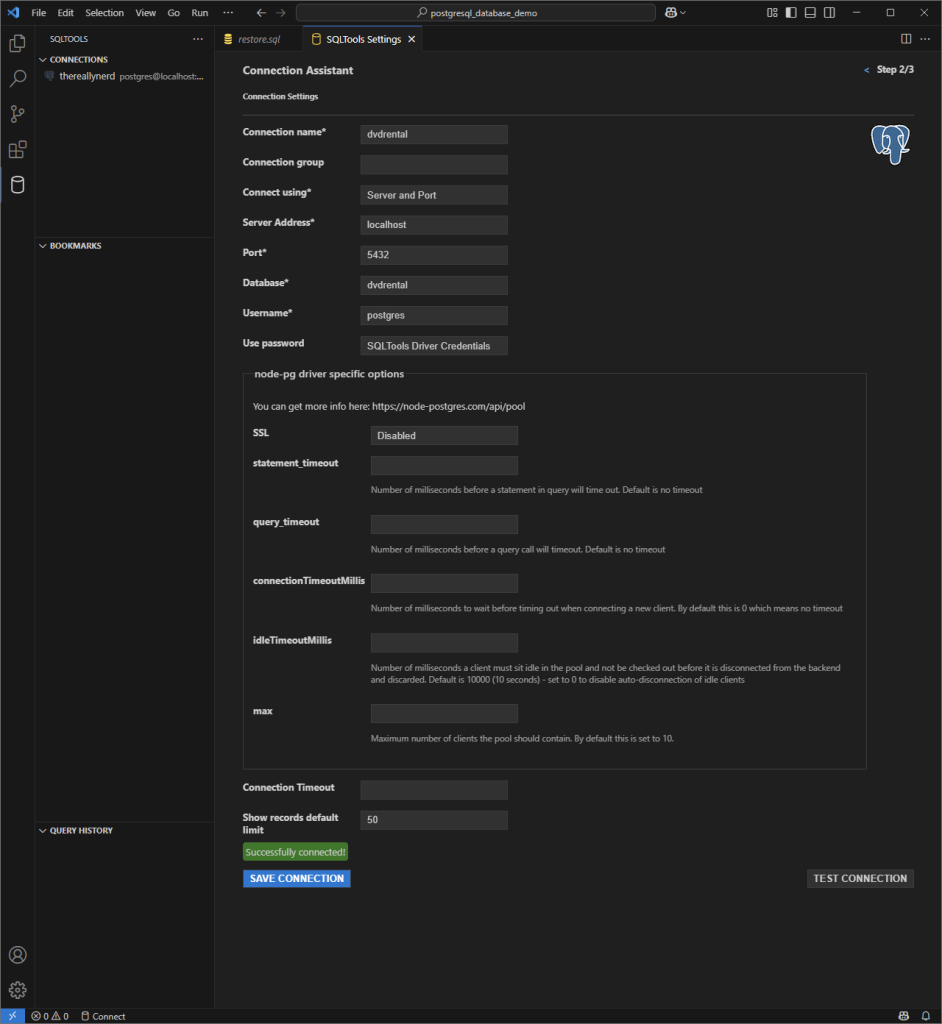
Step 5 :: กด TEST CONNECTION > กด Allow > ใส่รหัสผ่านที่ตั้งไว้ตอนติดตั้ง PostgreSQL > แล้วกด Enter
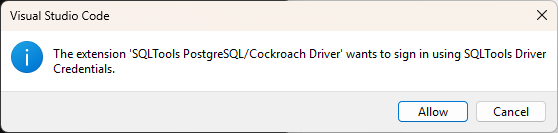
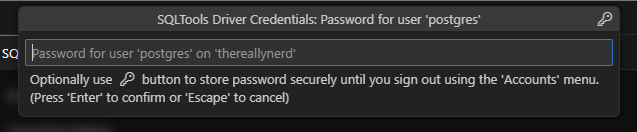
Step 6 :: ถ้าการทดสอบเชื่อมต่อสมบูรณ์ จะแสดงข้อความ Successfully connected! > กด SAVE CONNECTION ได้เลยครับ

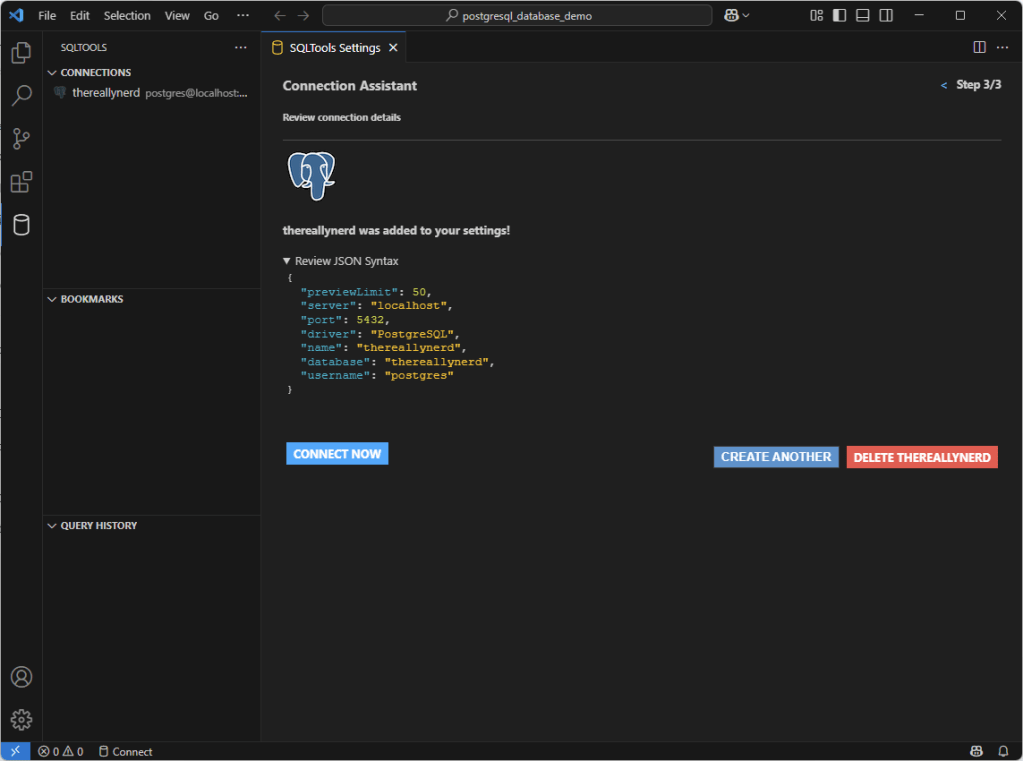
เพื่อนๆ จะสังเกตเห็นว่า มีโฟลเดอร์ .vscode เพิ่มขึ้นมาใน Explorer ไม่ต้องตกใจนะครับ VS Code จะเก็บการตั้งค่าต่างๆ ที่เราทำไว้ในไฟล์ .json เท่านั้นเอง

📌 อย่าลบทิ้งเด็ดขาดนะครับ! ไม่งั้นการตั้งค่าที่ทำไว้จะหายหมดเลย 555+
Let’s explore some examples “SELECT”
หนึ่งในคำสั่งพื้นฐานที่พบบ่อยที่สุดเมื่อทำงานกับฐานข้อมูล คือ การดึงข้อมูลจากตารางโดยใช้คำสั่ง SELECT statement
ซึ่งมีคำสั่งย่อยๆ หรือทางเทคนิคจะเรียกว่า clauses อยู่มากมาย อาทิเช่น WHERE, GROUP BY, HAVING, ORDER BY, LIMIT เป็นต้น
บทความนี้แอดขออนุญาตสอนแค่เบๆก่อนนะครับ เดี๋ยวเนื้อหามันจะเยอะไป เหลือให้แอดได้เขียนในบทความอื่นบ้างนะคร๊าบบบ 555+🙏
SELECT statement syntax
SELECT
    column_name,
    column_name,
    column_name,
    ...
FROM
    table_name
หากต้องการเลือกข้อมูลจากทุกคอลัมน์ในตาราง สามารถใช้เครื่องหมายดอกจัน ( * ) แทนการระบุชื่อคอลัมน์ทั้งหมดได้นะครับ
สิ่งสำคัญที่เราต้องรู้คือ
SQL keywords are case-insensitive
นั้นหมายความว่า — ไม่มีความแตกต่างระหว่างตัวพิมพ์ใหญ่และพิมพ์เล็ก เช่น SELECT เทียบเท่ากับ select หรือ Select
แต่เพื่อให้อ่านง่ายตามมาตรฐานแล้วเราจะใช้คำสั่ง SQL ในตัวพิมพ์ใหญ่
Step 1 :: กลับไปที่โปรแกรม VS Code > Explorer > กด New File… > แล้วตั้งชื่อตามต้องการ ต่อท้ายด้วย .sql เพื่อสร้าง SQL Script
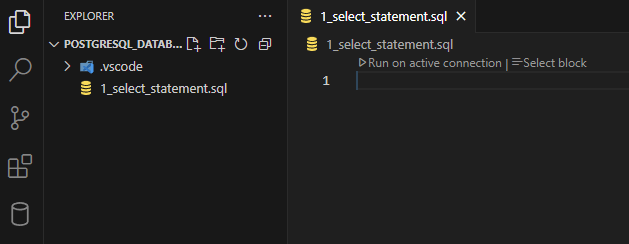
Step 2 :: เลือก SQL Tools ที่ Activity Bar ด้านซ้าย > เลือก Connect เพื่อเชื่อมต่อ VS Code ไปยัง dvdrental database > กด Allow > ใส่รหัสผ่านที่ตั้งไว้ตอนติดตั้ง PostgreSQL > แล้วกด Enter
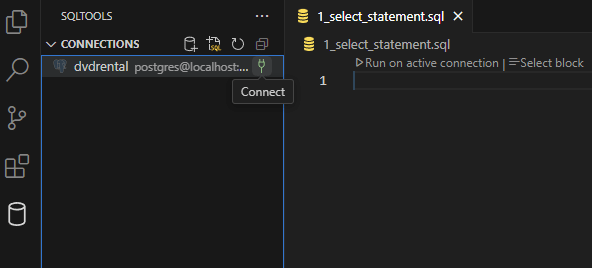

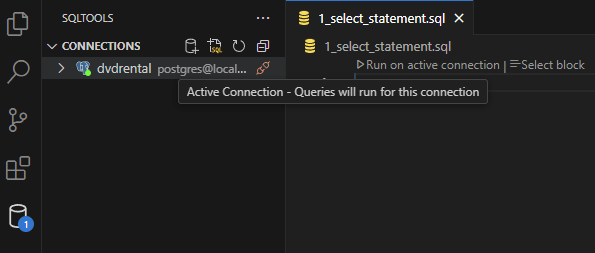
Step 3 :: หากเชื่อมต่อสำเร็จ เมื่อนำเมาส์ไปวางบนไอคอน connections database จะมีข้อความแสดงขึ้นมาเหมือนในภาพ
Step 4 :: เขียน SQL query ในไฟล์ SQL Script ที่สร้างไว้ในขั้นตอนแรก
คำสั่งนี้เพื่อใช้ดึงข้อมูลจากทุกคอลัมน์ในตาราง
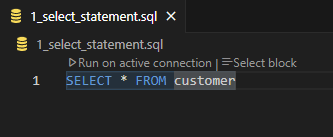
Step 5 :: กด Run on active connection หรือ เลือก SQL query ที่ต้องการรัน > กด ctrl + e สองครั้ง เพื่อรัน SQL Script
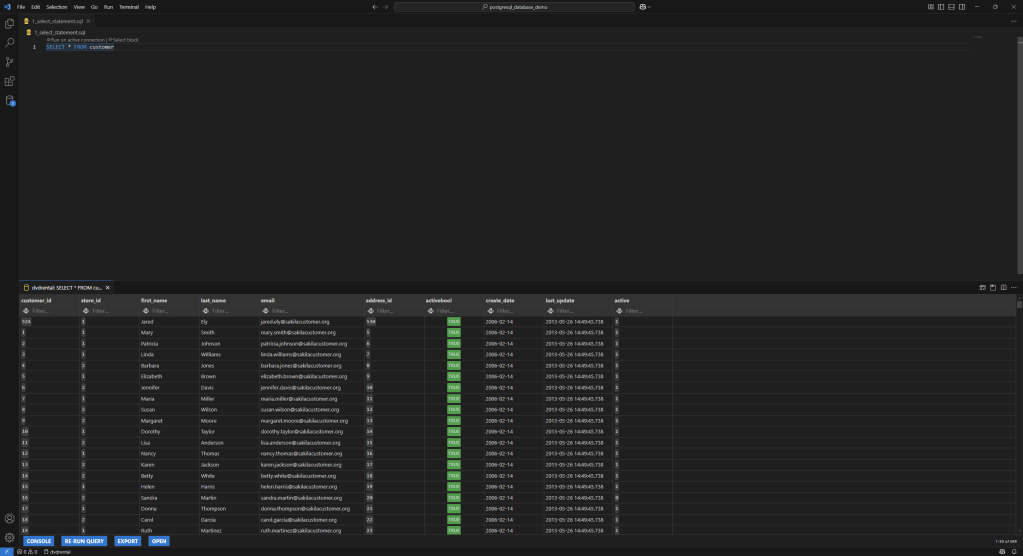
ผลลัพธ์จะปรากฏขึ้นมาอีกหน้าต่างหนึ่ง
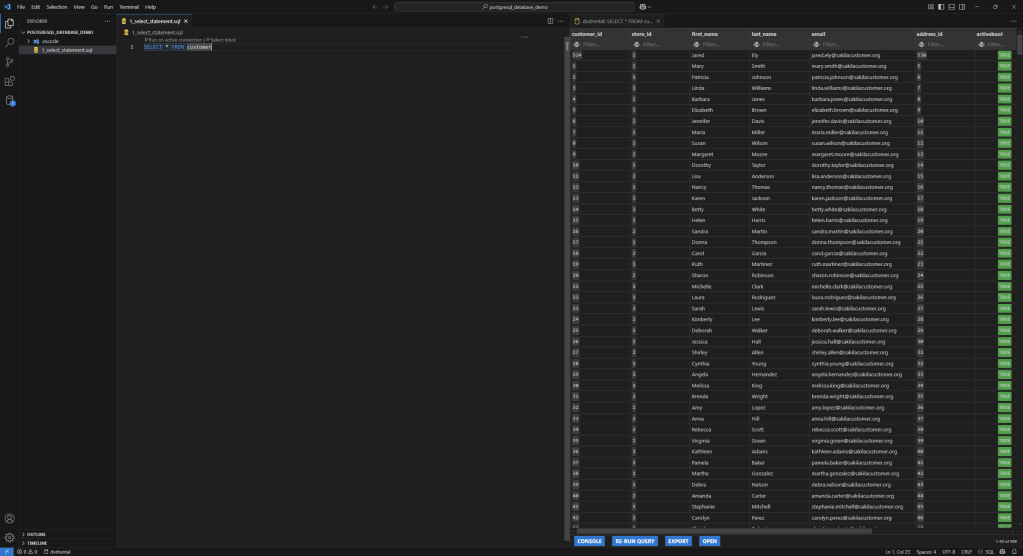
สามารถปรับตำแหน่งได้ตามต้องการเลยครับ ส่วนตัวแอดชอบให้อยู่ด้านล่าง
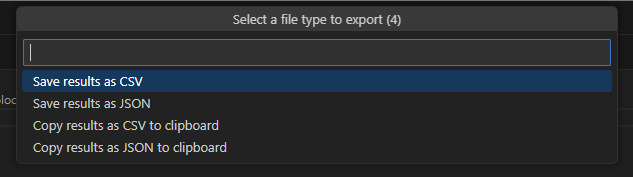
หากต้องการ เซฟผลลัพธ์จากการ Query สามารถเลือกบันทึกเป็น CSV หรือ JSON ได้ง่ายๆ
เป็นยังไงบ้างครับ? แอดเชื่อว่าเพื่อน ๆ ที่อ่านบทความนี้จบ น่าจะได้ไอเดียไปปรับใช้ในการเรียนรู้และใช้งาน PostgreSQL บน VS Code กันไม่มากก็น้อยเลยนะครับ
ขอบคุณทุกคนมาก ๆ ที่เข้ามาอ่าน บทความนี้แอดตั้งใจทำสุด ๆ เลย! 🙏
อ่านแล้วเป็นยังไงกันบ้าง? เข้าใจดีไหม? มีจุดไหนสงสัย หรืออยากให้แอดเพิ่มเติมอะไร สามารถทักมาคุยกันได้นะครับ
ขอบคุณจากใจจริงครับ รักทุกคนเลย วันนี้สนุกสุดๆ! 😊
✅ลองทำตามแล้วได้ผลอย่างไร? คอมเมนต์บอกแอดหน่อยนะครับ หรือถ้าชอบบทความนี้ กดแชร์ให้เพื่อนๆ ด้วยนะ!
สำหรับเพื่อนๆ ที่อยากใช้ฐานข้อมูลตัวอย่างนี้ในการฝึกฝนการเขียน SQL query สามารถดาวน์โหลด ER Diagram ในรูปแบบ PDF ได้จากลิงก์นี้นะครับ: Download the Printable ER Diagram
ไอย๊ะ ลังก๊ะ!😁
 TheReallyNerd